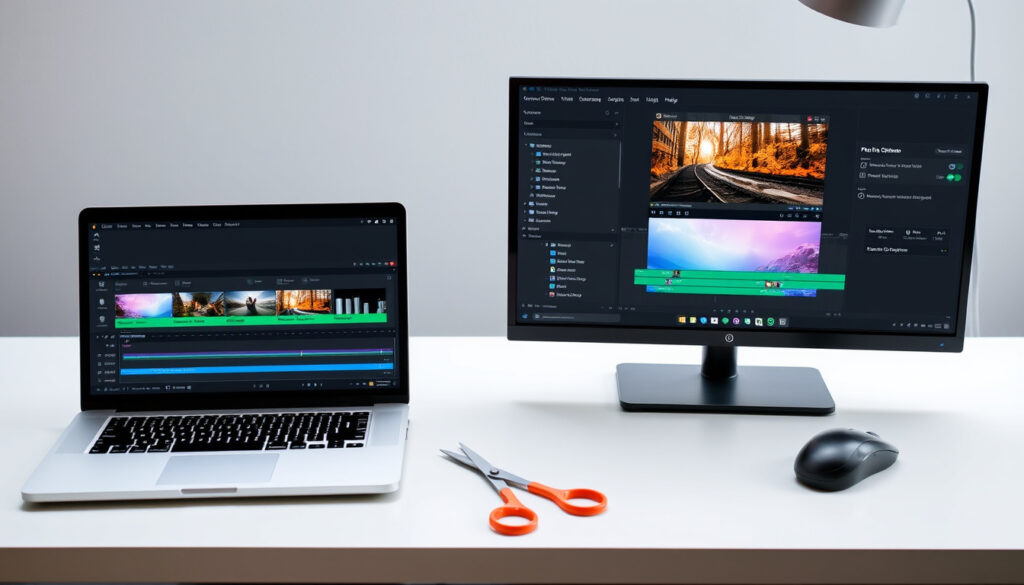
Editor de videos: comparativa de herramientas gratis y de pago
Elegir un editor de videos puede ser abrumador cuando hay tantas opciones gratuitas que prometen resultados profesionales. Esta guía te ayudará a ver las diferencias clave entre los más populares, desde CapCut hasta Canva, con datos verificables de descargas y calificaciones.
Usuarios activos de CapCut: más de 200 millones al mes ·
Descargas de Canva en 2024: más de 750 millones ·
Ranking de Clipchamp: 4.7 estrellas en Microsoft Store ·
Calificación de Video Editor en Google Play: 4.5 estrellas ·
Editores recomendados por influencers: CapCut y Adobe Premiere Rush
Resumen rápido
- CapCut es gratuito con funciones de IA (CapCut, desarrollado por ByteDance)
- Canva Pro cuesta 14,99 €/mes (Canva, plataforma de diseño gráfico)
- Clipchamp es un editor online gratis de Microsoft (Microsoft Clipchamp, herramienta oficial)
- La disponibilidad de funciones premium varía por país
- El mejor editor depende del dispositivo y nivel del usuario
- El rendimiento real puede diferir según el hardware del equipo
- Las actualizaciones de funciones pueden cambiar las comparaciones
- CapCut y Canva dominan el mercado de edición gratuita en 2025 (Zapier, plataforma de automatización)
- Se espera que más herramientas integren IA para automatizar la edición
- Las versiones gratuitas seguirán limitando exportación 4K y marcas de agua
| Herramienta | Desarrollador / Sede | Precio gratis | Descargas / Usuarios |
|---|---|---|---|
| CapCut | ByteDance (China) | Sí, con IA | Más de 200 millones activos/mes |
| Canva | Sydney, Australia | Sí, con plantillas | Más de 750 millones de descargas (2024) |
| Clipchamp | Microsoft (EE.UU.) | Sí, con marca de agua opcional | 4.7 estrellas en Microsoft Store |
| Video Editor (Google Play) | Google (EE.UU.) | Sí, sin marca de agua | Más de 100 millones en Google Play |
¿Cuál es el mejor editor de vídeo?
Criterios para elegir un editor de video
No existe un editor universal: la mejor herramienta depende de tu nivel de experiencia, dispositivo y propósito. Para un principiante que usa un celular, CapCut, desarrollado por ByteDance destaca por su facilidad de uso y funciones de IA como subtítulos automáticos y eliminación de fondo. Si trabajas más con diseño gráfico y necesitas plantillas, Canva, plataforma de diseño gráfico es una opción natural.
Para usuarios que prefieren editar sin descargar nada, Microsoft Clipchamp, herramienta oficial ofrece un editor online con plantillas profesionales y funciones de IA, todo sin instalación. Un patrón que se repite: los editores más accesibles sacrifican control manual, mientras que los más potentes como DaVinci Resolve exigen una curva de aprendizaje más alta.
Los principiantes ganan velocidad con CapCut o Clipchamp; los creadores avanzados necesitan el control de DaVinci Resolve o Adobe Premiere Pro, aunque estos últimos no son gratuitos en su mayoría.
Comparativa de los mejores editores según el uso
Si tu prioridad es la inmediatez, CapCut es imbatible: integra inteligencia artificial para generar subtítulos automáticos, texto a voz y eliminar fondos con un solo clic. Canva, por su parte, brilla cuando necesitas combinar edición de video con diseño gráfico gracias a su biblioteca de más de 250.000 plantillas. Clipchamp es ideal si usas Windows y quieres una experiencia integrada con Microsoft 365.
La implicación: el “mejor editor” es el que se adapta a tu flujo de trabajo, no el que tiene más funciones en el papel.
¿Cuál es el mejor editor de video gratuito?
CapCut como el gratuito más popular
Con más de 200 millones de usuarios activos al mes, CapCut se ha convertido en el editor gratuito más utilizado, especialmente entre creadores de TikTok. Según Zapier, plataforma de automatización, CapCut combina facilidad de uso con una profundidad de funciones sorprendente para ser gratuito. Además, está disponible en línea, escritorio y móvil, lo que lo hace realmente multiplataforma.
CapCut, desarrollado por ByteDance incluye herramientas de IA como subtítulos automáticos y texto a voz sin coste adicional, algo que otras alternativas cobran como función premium.
Clipchamp como opción online sin costo
Microsoft Clipchamp, herramienta oficial se presenta como un editor 100% online: no requiere descarga ni instalación. Ofrece plantillas profesionales, grabación de pantalla y webcam, y funciones con IA. Su versión gratuita permite exportar en 1080p, aunque la marca de agua se puede eliminar compartiendo directamente a plataformas como YouTube.
Zapier recomienda Clipchamp como el mejor editor web gratuito, y su integración con Microsoft 365 lo hace atractivo para usuarios corporativos o educativos.
El trade-off: Clipchamp es excelente para ediciones rápidas desde el navegador, pero su rendimiento depende de la conexión a Internet y carece de algunas herramientas avanzadas de CapCut.
También merece mención el Editor de Video de Google Play, con más de 100 millones de descargas y una calificación de 4.5 estrellas. Es la opción más sencilla para editar videos directamente en un dispositivo Android sin instalar nada adicional.
¿Cuál es mejor, Canva o CapCut?
Ventajas de Canva para diseño gráfico
Canva, plataforma de diseño gráfico nació como herramienta de diseño gráfico y luego incorporó edición de video. Su fuerte está en las plantillas prediseñadas para redes sociales: puedes crear un video para Instagram Stories en cuestión de minutos arrastrando y soltando elementos. La versión gratuita incluye miles de plantillas, aunque algunas funciones como la eliminación de fondo requieren Canva Pro.
Fortalezas de CapCut para edición de video
CapCut, por otro lado, está diseñado específicamente para video. Ofrece herramientas que Canva no tiene en su versión gratuita: subtítulos automáticos con IA, transiciones avanzadas, ajuste de velocidad por tramos y efectos visuales más complejos. Ambas herramientas tienen versiones gratuitas con limitaciones, pero la dirección es clara: si necesitas editar video en serio, CapCut ofrece más potencia sin pagar.
Cuatro diferencias, un patrón:
| Característica | Canva (gratis) | CapCut (gratis) | ¿Cuál gana? |
|---|---|---|---|
| Plantillas prediseñadas | Sí, miles | Sí, limitadas | Canva |
| Subtítulos automáticos con IA | No (solo Pro) | Sí | CapCut |
| Edición multiplataforma | Web y app | Web, escritorio, móvil | CapCut |
| Marca de agua en exportación | No | Sí (gratis) | Canva |
La implicación: Canva es superior para quien busca rapidez y diseño integrado; CapCut es mejor para quien necesita herramientas de edición de video más completas sin pagar.
¿Qué es mejor que CapCut?
Alternativas a CapCut según el nivel de experiencia
Si CapCut se queda corto, existen alternativas más potentes. Para principiantes que quieren dar un paso adelante, Adobe Express, editor de Adobe ofrece una experiencia gratuita sin necesidad de tarjeta de crédito y permite exportar en MP4. Sin embargo, sus funciones de IA son más limitadas que las de CapCut.
TechRadar, sitio de reseñas tecnológicas señala que DaVinci Resolve es el editor gratuito más potente, adecuado para usuarios intermedios y avanzados. Ofrece corrección de color profesional, edición multipista y efectos visuales, todo sin costo. La desventaja: su curva de aprendizaje es empinada y requiere un equipo con buena tarjeta gráfica.
Otra alternativa es VSDC, editor para Windows, que no añade marca de agua y permite editar en resoluciones de hasta 8K. Su interfaz es menos intuitiva que la de CapCut, pero compensa con funciones avanzadas como máscaras y seguimiento de movimiento.
Premiere Rush y Filmora como opciones superiores
Para quienes buscan un editor profesional pero más accesible que Premiere Pro, Adobe Premiere Rush es una opción intermedia: está diseñado para creadores de contenido y se sincroniza con la nube. Sin embargo, no es gratuito después del período de prueba. Zapier, plataforma de automatización menciona que Filmora ofrece más controles manuales que CapCut, aunque su versión gratuita añade marca de agua.
El patrón: las alternativas superiores a CapCut suelen ser de pago o tienen una curva de aprendizaje más alta. La excepción es DaVinci Resolve, que ofrece calidad profesional sin coste, pero a costa de la simplicidad.
Si buscas reemplazar a CapCut sin perder facilidad de uso, Clipchamp o Adobe Express son las transiciones más suaves. Para dar el salto a edición profesional, DaVinci Resolve es la inversión de aprendizaje que más vale la pena.
¿Cuánto cobra Canva Pro por mes?
Precio actual de Canva Pro
Canva Pro tiene un costo de 14,99 € al mes o 119,99 € al año (según la web oficial de Canva). Con este plan accedes a plantillas premium, eliminación de fondo, redimensionamiento mágico y más de 100 millones de fotos y videos de stock. También incluye la posibilidad de exportar videos en resoluciones más altas y sin marca de agua.
La versión gratuita de Canva sigue siendo útil para principiantes: permite editar videos, usar miles de plantillas y colaborar en tiempo real, pero limita el acceso a funciones avanzadas como la Biblioteca de marcas y los elementos premium.
Comparativa con la versión gratuita
Para un creador ocasional, la versión gratuita de Canva es suficiente. Sin embargo, si necesitas eliminar fondos de video o acceder a plantillas exclusivas para redes sociales, la suscripción Pro se justifica. La pregunta real no es “¿cuánto cuesta?”, sino “¿cuánto valor le sacas a las funciones premium?”.
El trade-off: pagar 14,99 €/mes tiene sentido si monetizas tu contenido; para uso personal, la versión gratuita de Canva o CapCut cubre la mayoría de necesidades.
¿Cuáles son las ventajas y desventajas de CapCut?
Ventajas
- IA integrada: subtítulos automáticos, texto a voz y eliminación de fondo gratuitos
- Disponible en web, escritorio y móvil (multiplataforma)
- Interfaz intuitiva ideal para principiantes
- Actualizaciones frecuentes con nuevas funciones
Desventajas
- Marca de agua en la versión gratuita al exportar
- Limitaciones en exportación 4K (requiere suscripción)
- Desarrollado por ByteDance (misma empresa que TikTok), lo que preocupa a algunos usuarios por privacidad
- Algunas funciones de IA solo están disponibles en dispositivos móviles
¿Qué reemplaza a Canva gratis?
Alternativas gratuitas a Canva
Si buscas una alternativa gratuita a Canva para edición de video, CapCut es la opción más directa. Mientras Canva destaca en diseño gráfico con plantillas, CapCut ofrece herramientas de video más potentes sin costo. CapCut, desarrollado por ByteDance incluye IA para subtítulos y eliminación de fondo, funciones que en Canva son exclusivas de la versión Pro.
Microsoft Clipchamp, herramienta oficial es otra alternativa gratuita con plantillas profesionales y edición online, ideal para quienes no quieren instalar software. Para diseño gráfico puro, Canva sigue siendo superior, pero en edición de video, estas alternativas lo igualan o superan en la versión gratuita.
La implicación: CapCut y Clipchamp reemplazan a Canva para edición de video; para diseño gráfico, Canva aún no tiene un sustituto gratuito equivalente.
Hechos confirmados y lo que no está claro
Hechos confirmados
- CapCut es gratuito con funciones de IA como subtítulos automáticos y eliminación de fondo (CapCut, desarrollado por ByteDance)
- Canva Pro cuesta 14,99 €/mes (Canva, plataforma de diseño gráfico)
- Clipchamp es un editor online gratis de Microsoft que funciona desde el navegador (Microsoft Clipchamp, herramienta oficial)
- Video Editor de Google Play tiene más de 100 millones de descargas y 4.5 estrellas
Qué no está claro
- La disponibilidad de funciones premium varía según el país y la región
- El mejor editor depende del dispositivo, sistema operativo y nivel del usuario
- El rendimiento real de editores web como Clipchamp puede verse afectado por la velocidad de Internet
- Las comparaciones pueden cambiar con actualizaciones de funciones y cambios en los planes de precios
Lo que dicen los expertos
«Nuestro editor funciona en cualquier navegador, sin descargas ni complicaciones. Está diseñado para que cualquier persona pueda crear un video profesional en minutos.»
— Especialista de ScreenPal, editor multiplataforma
«Hemos integrado inteligencia artificial para que los creadores puedan generar subtítulos automáticos con un solo clic, eliminando horas de trabajo manual.»
— Comunicado de ByteDance, desarrollador de CapCut
Para un principiante en España que quiere empezar en redes sociales, la recomendación es clara: comienza con CapCut o Clipchamp si buscas gratuidad y facilidad. Si necesitas herramientas más profesionales sin pagar, DaVinci Resolve es la opción más potente, aunque requiere dedicación. Para los que prefieren diseño integrado, Canva gratis es suficiente para videos cortos. La decisión final depende de tu prioridad: rapidez versus control, coste cero versus funciones avanzadas.
Preguntas frecuentes
¿Cuál es el mejor editor de video para YouTube?
Para YouTube, DaVinci Resolve es el mejor editor gratuito por su corrección de color y edición multipista. CapCut y Clipchamp también funcionan bien para videos simples.
¿Existe un editor de video gratis sin marca de agua?
Sí: VSDC, ScreenPal, DaVinci Resolve y el Editor de Video de Google Play no añaden marca de agua en sus versiones gratuitas. CapCut y Clipchamp sí la incluyen al exportar.
¿Qué editor de video usan los creadores de TikTok?
La mayoría usa CapCut, ya que está desarrollado por ByteDance, la misma empresa de TikTok, y se integra perfectamente con la plataforma.
¿Cuánto tiempo dura la prueba de Canva Pro?
Canva Pro no ofrece una prueba gratuita estándar, pero a veces promociona pruebas de 30 días para nuevos usuarios. Lo mejor es consultar su web oficial.
¿Qué editor de video es compatible con Windows 10?
Clipchamp, CapCut (escritorio), VSDC, VideoPad y DaVinci Resolve son compatibles con Windows 10. Clipchamp además funciona desde el navegador sin instalación.
¿Es seguro descargar CapCut desde Google Play?
Sí, CapCut está disponible oficialmente en Google Play con más de 100 millones de descargas y buenas calificaciones. Siempre descarga desde fuentes oficiales.
¿Puedo usar Canva para editar videos largos?
Canva permite editar videos de hasta 30 minutos en su versión gratuita, y hasta 2 horas en Canva Pro. Es adecuado para videos de YouTube o presentaciones.
¿Clipchamp requiere registro para usar?
Sí, Clipchamp pide registrarse con una cuenta de Microsoft o correo electrónico para guardar proyectos y exportar. El registro es gratuito.
Lectura relacionada
- TikTok en español: descargar, usar y crear contenido – Aprende a crear y editar videos directamente en TikTok, la plataforma que impulsó la popularidad de CapCut.
- Unsplash: qué es, cómo funciona y alternativas – Encuentra imágenes y videos gratuitos para complementar tus proyectos de edición.
Mas articulos relacionados
 Facebook: cómo iniciar sesión, descargar la app y acceder
 Thunderbolts: ¿fracaso o éxito? Dónde ver, reparto y más
 Alineaciones de PSG contra Bayern: pronóstico y dónde ver
 Colombia Gestiona: Guía completa para SIIFWEB y SECOP II
 Funciones trigonométricas: definición, fórmulas y ejercicios
 Baterías para carro en Bogotá: precios, marcas y durabilidad
 Energía Solar – Guía Completa en España 2025