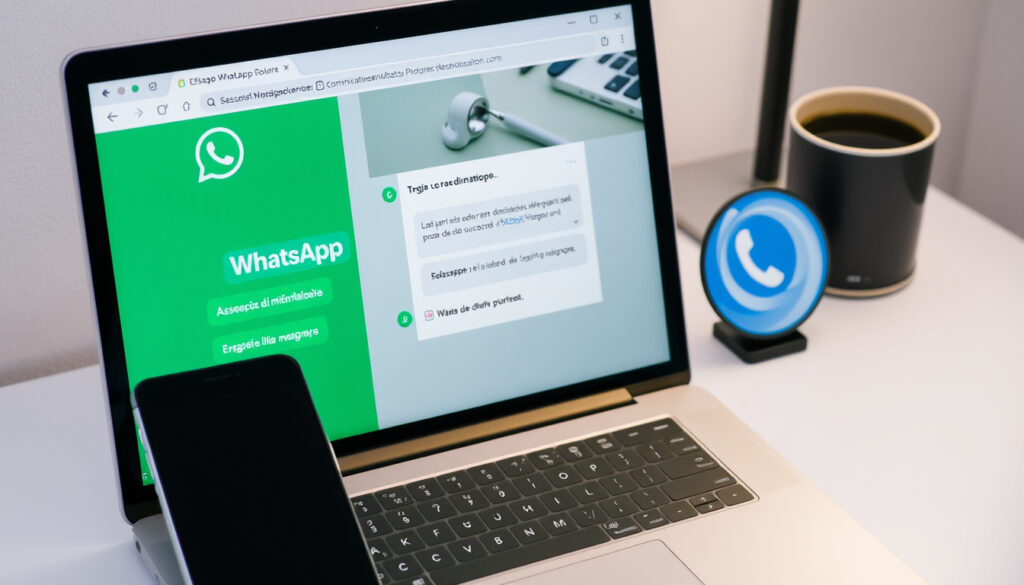
Wasap Wed: Guía Completa para Usar WhatsApp Web en Español
¿Alguna vez has intentado abrir WhatsApp Web y te has quedado atascado en la pantalla del código QR, sin saber exactamente qué hacer? Es más común de lo que parece. En esta guía práctica y verificada te explicamos paso a paso cómo usar WhatsApp Web (o “wasap wed”, como muchos lo buscan) desde cualquier dispositivo, cómo escanear el código QR sin errores y qué hacer cuando algo falla.
Usuarios activos mensuales de WhatsApp: más de 2000 millones ·
Países donde se usa WhatsApp: más de 180 ·
Año de lanzamiento de WhatsApp Web: 2015 ·
Idiomas compatibles con WhatsApp Web: más de 60
Resumen rápido
- WhatsApp Web requiere un teléfono con la app instalada (la guía oficial de WhatsApp sobre dispositivos vinculados)
- El código QR vincula el teléfono con la computadora (la FAQ oficial de WhatsApp sobre cómo escanear un código QR)
- Ofrece cifrado de extremo a extremo (la guía oficial de WhatsApp sobre dispositivos vinculados)
- El impacto a largo plazo de las nuevas funciones de privacidad en la experiencia del usuario
- La disponibilidad exacta de todas las funciones en todos los navegadores
- 2009: Lanzamiento de WhatsApp como app de mensajería
- 2015: Introducción de WhatsApp Web
- 2021: Mensajería en múltiples dispositivos sin teléfono conectado
- 2023: Mejoras de seguridad e interfaz
- Actualizaciones periódicas de seguridad y funciones
- Mayor integración con otros servicios de Meta
La tabla siguiente condensa las especificaciones clave de la plataforma.
| Etiqueta | Valor |
|---|---|
| Plataforma | Basado en navegador web |
| Conexión requerida | Internet en computadora y teléfono |
| Método de inicio de sesión | Escaneo de código QR |
| Idioma | Se adapta al idioma del navegador |
| Costo | Gratuito |
¿Cómo abrir WhatsApp Web en español?
Abrir WhatsApp Web en español es más sencillo de lo que imaginas: el propio sitio web detecta el idioma de tu navegador y se muestra automáticamente en castellano. Solo necesitas un navegador moderno y tu teléfono a mano.
Requisitos para usar WhatsApp Web
- Un teléfono inteligente con WhatsApp instalado y conexión a internet (la guía oficial de WhatsApp sobre dispositivos vinculados)
- Un ordenador con navegador web actualizado (Chrome, Firefox, Edge, Safari)
- La cámara del teléfono funcional para escanear el código QR
Qué necesitas para empezar
Para empezar, abre tu navegador favorito y escribe web.whatsapp.com en la barra de direcciones. Verás un código QR en la pantalla. La página se adapta al idioma configurado en tu navegador; si tu sistema está en español, la guía oficial de WhatsApp para ver tu código QR confirma que el sitio se muestra en español automáticamente.
Para los usuarios hispanohablantes, no hay que buscar ningún ajuste de idioma: la interfaz de WhatsApp Web aparece en español tan pronto como se carga la página, eliminando una barrera de entrada común.
La implicación: si tu navegador está en español, WhatsApp Web también lo estará. No necesitas cambiar nada.
¿Cómo escanear el código QR de WhatsApp Web?
Escuchar el código QR de WhatsApp Web es el paso clave para vincular tu teléfono con la computadora. El proceso es rápido, pero requiere seguir el orden correcto.
Usar la función de escáner en el teléfono
- Abre WhatsApp en tu teléfono
- En Android, toca el icono de tres puntos (menú) y selecciona “Dispositivos vinculados”. En iPhone, ve a “Ajustes” y luego “Dispositivos vinculados” (la guía oficial de WhatsApp sobre dispositivos vinculados)
- Selecciona “Vincular un dispositivo”
- Apunta la cámara de tu teléfono al código QR que aparece en la pantalla de la computadora
Pasos para escanear el código
Una vez que la cámara capta el código QR, la sesión se inicia automáticamente. La documentación oficial de la FAQ oficial de WhatsApp sobre cómo escanear un código QR indica que, si el escaneo falla, debes verificar la conexión a internet y limpiar la lente de la cámara. También puedes intentar cargar una imagen del código QR desde la galería si el código está guardado en el dispositivo.
Para un escaneo más rápido, asegúrate de que el código QR ocupe al menos la mitad de la pantalla de tu ordenador. Si el código es demasiado pequeño, la cámara puede tener dificultades para leerlo.
La clave: el teléfono debe tener conexión a internet activa durante todo el proceso. Sin datos móviles o WiFi, el vínculo no se establecerá.
¿Cómo iniciar sesión en WhatsApp Web?
Iniciar sesión en WhatsApp Web solo tiene un método oficial: escanear el código QR con tu teléfono. No existe un formulario de usuario y contraseña en la versión estándar, lo cual refuerza la seguridad de la cuenta.
Inicio rápido con código QR
- En tu ordenador, ve a web.whatsapp.com
- En tu teléfono, ve a “Dispositivos vinculados” y toca “Vincular un dispositivo”
- Escanea el código QR que ves en la pantalla del ordenador
- La sesión se abre al instante (la guía oficial de WhatsApp sobre dispositivos vinculados)
Inicio de sesión sin escáner (usando número de teléfono)
WhatsApp también permite vincular un nuevo dispositivo usando el número de teléfono en lugar del código QR. Según la documentación oficial de WhatsApp sobre dispositivos vinculados, esta opción está disponible para quienes tienen activada la verificación en dos pasos. Recibirás un código de verificación por SMS que deberás ingresar en el ordenador.
El patrón: la autenticación depende siempre del teléfono. Sin él, no hay inicio de sesión posible. Esto mantiene la seguridad, pero también supone un punto único de fallo.
¿Qué es el código de WhatsApp Web?
Cuando hablamos del “código” de WhatsApp Web, solemos referirnos a dos cosas distintas: el código QR que permite vincular dispositivos y el código de seguridad que verifica el cifrado de extremo a extremo. Vale la pena distinguirlos.
El código QR y su función
El código QR es un patrón único y temporal que genera WhatsApp Web cuando no hay ninguna sesión activa. Sirve para vincular tu teléfono con el ordenador de forma segura. Según la FAQ oficial de WhatsApp sobre cómo escanear un código QR, este código caduca después de un tiempo o al cerrar sesión, como medida de seguridad adicional.
¿El código de seguridad es diferente?
Sí, el código de seguridad de 60 dígitos (o el código QR de seguridad) aparece en la pantalla de “Cifrado de extremo a extremo” dentro de un chat. Su propósito es verificar que nadie más está leyendo tus conversaciones. La guía oficial de WhatsApp sobre dispositivos vinculados aclara que este código no se usa para iniciar sesión, solo para confirmar la seguridad de la comunicación.
El matiz: un código vincula tu cuenta a un dispositivo; el otro verifica que nadie intercepta tus mensajes. Son complementarios, pero no intercambiables.
¿Cómo descargar WhatsApp Web en la computadora?
Aquí hay una confusión frecuente: WhatsApp Web no se descarga, porque es una versión basada en navegador. Sin embargo, existe una aplicación de escritorio que sí se instala y ofrece funciones adicionales.
WhatsApp Web para escritorio (aplicación)
La aplicación de escritorio, llamada “WhatsApp Desktop”, está disponible para Windows y macOS. Se descarga desde whatsapp.com/download. Una vez instalada, también requiere escanear un código QR para iniciar sesión. La documentación oficial de WhatsApp señala que la app de escritorio permite usar WhatsApp sin mantener el navegador abierto, además de enviar notificaciones nativas del sistema operativo.
WhatsApp Web para navegador
La versión de navegador no requiere instalación y funciona en cualquier sistema operativo con un navegador moderno. Según la guía de ayuda de WhatsApp, ambas versiones comparten las mismas funciones básicas: enviar mensajes, compartir archivos y realizar videollamadas.
Muchos sitios ofrecen descargas de “WhatsApp Web” que en realidad son malware o versiones no oficiales. La única fuente segura es whatsapp.com/download. Desconfía de cualquier otro enlace de descarga.
El trade-off: la versión de navegador es más práctica para un uso rápido; la app de escritorio ofrece mejor integración con el sistema, pero consume más recursos.
¿Cómo abrir WhatsApp Web en el celular?
Aunque WhatsApp Web está diseñado para pantallas grandes, también puedes acceder desde el navegador de tu teléfono. No es la experiencia ideal, pero funciona en caso de emergencia.
Usar el modo escritorio en el navegador del celular
Abre el navegador de tu móvil (Chrome, Safari, Firefox) y solicita la “vista de escritorio” desde el menú. Luego ve a web.whatsapp.com. La página cargará el código QR, que puedes escanear con otro teléfono o, si tu propio teléfono tiene la sesión activa, simplemente verás la interfaz de WhatsApp Web. La ayuda oficial de WhatsApp recomienda esta opción solo para casos puntuales, ya que la navegación no está optimizada para pantallas táctiles pequeñas.
Limitaciones de la versión móvil del Web
- La interfaz se ve reducida y los botones son pequeños
- No todas las funciones (como videollamadas) están disponibles en modo escritorio desde el móvil
- El consumo de datos puede ser mayor que usando la app nativa (la FAQ oficial de WhatsApp sobre escanear un código QR)
La realidad: para uso habitual, la app nativa del teléfono es siempre superior. WhatsApp Web en el celular es un recurso de emergencia, no una alternativa diaria.
youtube.com, youtube.com, youtube.com, youtube.com, youtube.com, wpcargo.com, faq.whatsapp.com, youtube.com, youtube.com, youtube.com
Preguntas frecuentes
¿Puedo usar WhatsApp Web sin tener el teléfono cerca?
Sí, desde 2021 es posible usar WhatsApp Web en modo multidispositivo. Una vez vinculado, el teléfono no necesita estar conectado a internet para que funcione la versión web, según la guía oficial de WhatsApp sobre dispositivos vinculados.
¿Qué hago si el código QR no se escanea?
Verifica que la cámara del teléfono esté limpia y que el código QR en la pantalla del ordenador esté bien iluminado. También asegúrate de tener conexión a internet en ambos dispositivos. La FAQ oficial de WhatsApp sugiere reiniciar la app o el navegador si el problema persiste.
¿Cómo cierro todas las sesiones de WhatsApp Web?
En tu teléfono, ve a “Dispositivos vinculados” y toca “Cerrar sesión en todos los dispositivos”. La documentación de WhatsApp confirma que esta acción desvincula todos los ordenadores y tablets asociados a tu cuenta.
¿WhatsApp Web consume muchos datos del teléfono?
En modo normal (sin multidispositivo), el teléfono actúa como servidor y reenvía los mensajes, lo que consume datos de tu plan móvil. Con la función multidispositivo activada, el consumo se reduce porque la conexión es directa entre el ordenador y los servidores de WhatsApp, según explica la ayuda oficial de WhatsApp.
¿Se pueden ver los estados de WhatsApp en la versión web?
Sí, WhatsApp Web permite ver y reaccionar a los estados (fotos, videos y textos) de tus contactos. La función está disponible tanto en la versión de navegador como en la app de escritorio, según la documentación oficial de WhatsApp.
¿Es posible usar WhatsApp Web en una tableta?
Sí, puedes acceder a WhatsApp Web desde el navegador de una tableta (iPad, Samsung Galaxy Tab, etc.) siguiendo los mismos pasos que en un ordenador. La guía oficial de WhatsApp indica que la experiencia es similar a la de un ordenador, pero adaptada a la pantalla táctil.
¿Cómo actualizar WhatsApp Web?
La versión de navegador se actualiza automáticamente al recargar la página. La app de escritorio se actualiza desde la tienda de aplicaciones o desde la opción “Buscar actualizaciones” en el menú de la app. La FAQ oficial de WhatsApp recomienda mantener ambas versiones actualizadas para disfrutar de las últimas funciones de seguridad.
Mas articulos relacionados
 Tecno Pova 5: análisis, precio y opiniones 2024
 Qué es una reseña: definición, tipos y ejemplos
 Descargar factura Vanti: guía para consultar, duplicar y pagar
 Call Me by Your Name: preguntas y respuestas clave
 Llaneros vs. Atlético Nacional – Resultado 2-0, goles y análisis de la Fecha 11
 Gigi Hadid: su relación, maternidad y origen explicados
 slotplaywin1233b.online: ¿Es legítimo? Riesgos y verificación
 Dónde comprar baterías MAC en Bogotá: precios 2025 y guía