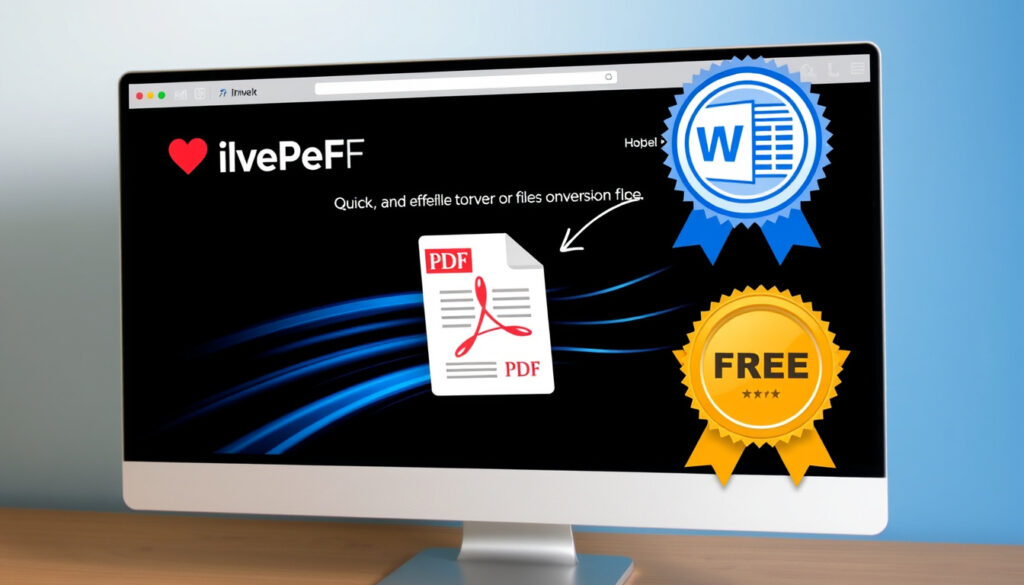
Convertir PDF a Word con iLovePDF Gratis y Rápido
A veces terminas con un PDF cuando lo que necesitas es un documento Word editable. iLovePDF resuelve ese problema sin que tengas que instalar nada ni registrarte: convierte PDF a Word en segundos y mantiene el formato intacto. Esta guía te lleva paso a paso por el proceso completo, tanto en la versión online como en la aplicación de escritorio.
Precisión de conversión: casi 100% · Uso gratuito: sí, sin registro · Conversión en línea: rápida y segura · Formatos soportados: PDF a DOCX editable · Herramienta principal: iLovePDF
Resumen rápido
- iLovePDF ofrece conversión gratuita PDF a Word (iLovePDF oficial)
- Alta precisión en conversiones mediante tecnología Solid Documents (iLovePDF – Herramienta PDF a Word)
- Disponible en versión online y de escritorio (iLovePDF Blog)
- Límites exactos del plan gratuito (según iLovePDF oficial)
- Tiempo de procesamiento para archivos muy grandes (iLovePDF oficial)
- Guías actualizadas en 2026 sobre el proceso de conversión (YouTube – Guía 2026 iLovePDF)
- iLovePDF mantiene herramientas online y de escritorio (iLovePDF Blog)
- Expansión de funciones premium para usuarios profesionales
- Mayor integración con servicios en la nube
La tabla siguiente resume las características principales de la herramienta de conversión PDF a Word de iLovePDF frente a sus alternativas.
| Característica | Detalle |
|---|---|
| Herramienta principal | iLovePDF PDF a Word |
| Precisión | casi 100% |
| Modo uso | en línea gratis |
| Formatos salida | DOCX editable |
| Seguridad | protección datos confirmada |
| Tecnología | Solid Documents |
| OCR escaneados | sí, para documentos escaneados |
| Plataformas escritorio | macOS y Windows |
¿Cómo puedo convertir un PDF a Word con iLovePDF?
El proceso para transformar un PDF en documento Word editables requiere apenas unos clics. iLovePDF ofrece dos caminos: la herramienta online para quien busca rapidez sin instalar nada, y la aplicación de escritorio para quienes prefieren trabajar offline.
Paso 1: Acceder a la herramienta
Abre tu navegador y dirígete a la herramienta PDF a Word de iLovePDF. No necesitas crear cuenta ni registrarte: la conversión básica funciona sin compromiso (iLovePDF Blog).
Paso 2: Subir el archivo PDF
Selecciona el archivo que deseas convertir. iLovePDF permite elegir documentos desde tu dispositivo local, Google Drive o Dropbox. También puedes arrastrar y soltar el archivo directamente en la interfaz para iniciar la conversión (YouTube – Tutorial PDF a Word iLovePDF).
Paso 3: Convertir y descargar
Pulsa el botón “Convertir a Word” y espera unos segundos. La conversión de PDF a Word en iLovePDF es un proceso rápido que se realiza en apenas unos segundos. El archivo convertido puede descargarse a tu ordenador o guardarse en la nube (YouTube – Guía 2026 iLovePDF).
El documento Word resultante mantiene el formato original sin perder calidad: márgenes, tipografía, imágenes insertadas y estructura de párrafos se preservan en la conversión. Esto es posible gracias a la tecnología de Solid Documents que iLovePDF integra en su motor de conversión (iLovePDF – Herramienta PDF a Word).
La conversión editable te permite modificar texto de última hora sin depender del archivo original. Si trabajas con contratos, formularios o artículos académicos, esta función elimina la frustración de quedarte atrapado en un formato inalterable.
¿Cómo convertir un PDF a Word gratuitamente?
iLovePDF ofrece una versión gratuita con todas las funciones básicas para la conversión de PDF a Word. No necesitas instalar programas adicionales ni crear una cuenta para comenzar (iLovePDF oficial).
Usar iLovePDF sin registro
La versión gratuita permite convertir archivos PDF a Word sin límites iniciales visibles. El proceso es idéntico al descrito anteriormente: seleccionas el archivo, pulsas convertir y descargas el resultado. iLovePDF funciona completamente en tu navegador, lo que significa que no hay software que descargar ni actualizaciones que gestionar.
Alternativas sin programas
Adobe Acrobat también ofrece un conversor online gratuito de PDF a Word. El proceso es automático: seleccionas el archivo y observas cómo se convierte a un documento editable en segundos. Además, Adobe Acrobat permite editar el archivo convertido en Microsoft Word para web directamente si inicias sesión con tu cuenta (Adobe Acrobat).
Ambas plataformas compiten en el mismo espacio, pero iLovePDF destaca por su gratuidad sostenida y la variedad de herramientas adicionales integradas: unir PDFs, dividirlos, comprimirlos, convertir documentos Office a PDF, PDF a JPG y JPG a PDF (iLovePDF oficial).
La versión Premium de iLovePDF ofrece mayor capacidad y velocidad para usuarios que procesan grandes volúmenes de documentos. Sin embargo, para necesidades ocasionales, la versión gratuita cubre prácticamente todo lo que un usuario medio necesita.
¿Puedo editar un PDF con I Love PDF?
Más allá de la conversión, iLovePDF incluye herramientas de edición que permiten modificar documentos PDF directamente desde el navegador. Puedes añadir texto, imágenes, formas o anotaciones a mano en documentos PDF sin necesidad de software especializado (iLovePDF oficial).
Herramientas de edición en iLovePDF
El editor PDF gratuito online de iLovePDF permite cambiar texto y agregar contenido de forma intuitiva. La interfaz muestra el documento en vista previa y ofrece controles para insertar elementos, reorganizar páginas y ajustar propiedades visuales básicas.
Redactar y escribir en PDF
Para quienes necesitan redactar sobre un PDF existente, iLovePDF ofrece la opción de añadir capas de texto sobre el documento original. Esta función resulta útil para annotate borradores, formularios o agregar comentarios a documentos que no puedes modificar directamente.
La combinación de herramientas de edición y conversión convierte a iLovePDF en una plataforma completa para trabajar con archivos PDF: desde abrir un documento escaneado, editar su contenido, hasta convertirlo a Word para modificaciones avanzadas.
¿Cómo puedo editar un archivo PDF en Word?
Cuando las herramientas de edición nativas de iLovePDF no son suficientes, el flujo natural es convertir primero a Word y luego trabajar en Microsoft Word. El archivo convertido de PDF a Word en iLovePDF se puede abrir en Microsoft Word, LibreOffice o con la ofimática de Google (YouTube – Tutorial iLovePDF).
Convertir primero a Word
El proceso completo involves primero convertir el PDF a DOCX usando iLovePDF, descargar el archivo resultante, y abrirlo en tu editor de texto preferido. Una vez en Word, tienes control total sobre el documento: cambiar tipografías, reorganizar secciones, agregar tablas, insertar imágenes y reformatear párrafos.
Editar en Microsoft Word gratis online
Si no tienes Microsoft Word instalado, puedes usar alternativas gratuitas como LibreOffice Writer o Google Docs. Ambas aplicaciones abren archivos DOCX sin problemas y ofrecen funcionalidades completas de edición de texto. Google Docs además permite colaborar en tiempo real con otros usuarios, una ventaja significativa para trabajos en equipo.
La precisión de la conversión casi 100% significa que el documento Word resultante requerirá ajustes mínimos. En la mayoría de los casos, podrás comenzar a editar inmediatamente después de abrir el archivo sin necesidad de reformatear secciones completas.
¿iLovePDF es gratis y seguro?
iLovePDF es un servicio online completamente gratuito para trabajar con archivos PDF sin necesidad de instalación. No es ilegal ni representa riesgo alguno para tus datos: la plataforma protege la información de sus usuarios mediante protocolos de seguridad establecidos (iLovePDF oficial).
Plan gratuito disponible
La versión gratuita incluye acceso a todas las herramientas básicas de conversión y edición. El plan Premium, disponible mediante suscripción, extiende las capacidades para usuarios profesionales que necesitan mayor velocidad, límites más altos y funciones avanzadas de procesamiento por lotes.
Seguridad y protección de datos
Los archivos subidos a iLovePDF se eliminan automáticamente después del procesamiento. Este protocolo de privacidad significa que tus documentos no permanecen en servidores externos más allá del tiempo necesario para completar la operación solicitada. Para usuarios con requisitos de confidencialidad estrictos, iLovePDF Escritorio ofrece la alternativa de trabajar offline sin subir archivos a ningún servidor.
Mientras que la conversión online ofrece comodidad inmediata, el modo offline de iLovePDF Escritorio elimina cualquier preocupación sobre privacidad. Para documentos sensibles, la opción de escritorio proporciona el mismo resultado sin tocar servidores externos.
¿Cómo convertir un PDF escaneado a Word?
Los documentos escaneados presentan un desafío adicional porque no contienen texto editable sino imágenes del contenido. Para convertir un PDF escaneado a Word de forma editable en iLovePDF, debes activar la función OCR antes de procesar el archivo.
Activar OCR en iLovePDF Online
En la herramienta PDF a Word de iLovePDF, pulsa el botón OCR antes de iniciar la conversión. El sistema reconocerá el texto contenido en las imágenes del documento escaneado y lo convertirá en texto editable en el documento Word resultante (iLovePDF Blog).
OCR automático en iLovePDF Escritorio
La aplicación de escritorio simplifica este proceso: detecta automáticamente si un archivo es un documento escaneado y activa el OCR de forma automática sin intervención del usuario (iLovePDF Blog). Esta funcionalidad resulta especialmente útil para procesar grandes volúmenes de documentos escaneados sin necesidad de configurar opciones manualmente.
La tecnología OCR de iLovePDF reconoce texto en múltiples idiomas y mantiene el formato del documento original en la medida de lo posible. Sin embargo, la precisión del reconocimiento puede variar según la calidad del escaneo original y la claridad del texto.
Ventajas confirmadas
- Conversión gratuita PDF a Word sin registro
- Precisión casi 100% mediante tecnología Solid Documents
- Disponible online y offline (macOS y Windows)
- OCR para documentos escaneados
- Múltiples fuentes de archivo: local, Google Drive, Dropbox
- Preserva formato original sin perder calidad
Aspectos a considerar
- Límites exactos del plan gratuito no especificados públicamente
- Precisión OCR puede variar según calidad del escaneo
- Procesamiento online requiere conexión a internet
- Versión Premium necesaria para funciones avanzadas
Comparación con otras herramientas
Las tres plataformas líderes en conversión PDF a Word ofrecen enfoques distintos en funcionalidad, precio y experiencia de usuario. La siguiente tabla permite comparar las opciones disponibles.
| Característica | iLovePDF | Adobe Acrobat | Smallpdf |
|---|---|---|---|
| Precio base | Gratis | Gratis (online) | Freemium |
| Versión offline | Escritorio (macOS/Windows) | Sí (licencia) | No |
| OCR incluido | Sí | Sí | Sí |
| Integración nube | Google Drive, Dropbox | Adobe Document Cloud | Limitada |
| Edición PDF nativa | Básica | Avanzada | Básica |
La implicación para usuarios ocasionales es clara: iLovePDF ofrece la mejor relación funcionalidad-gratuidad del mercado. Para profesionales que necesitan herramientas de edición PDF avanzadas, Adobe Acrobat sigue siendo la referencia, aunque a un costo significativamente mayor.
La conversión de PDF a Word es particularmente útil cuando necesitas editar o eliminar texto de un documento PDF y no dispones del archivo original.
— iLovePDF Blog
En Adobe Acrobat, el proceso de conversión de PDF a Word es automático: seleccionas el archivo y observas cómo se convierte a un documento editable.
— Adobe Acrobat
En resumen
Para quien necesita convertir PDF a Word de forma puntual, iLovePDF representa la opción más práctica: gratuito, sin registro, rápido y con resultados de alta calidad. La alternativa online de Adobe Acrobat ofrece funcionalidad similar pero con menos herramientas adicionales integradas. La versión de escritorio de iLovePDF cierra la brecha para quienes trabajan con documentos sensibles que prefieren no subir a servidores externos.
Lectura relacionada: Cómo convertir PDF a Word · PDF a Word
iLovePDF es ideal para conversiones rápidas, aunque otros métodos gratis para pasar PDF a Word complementan con opciones seguras y precisas para documentos complejos.
Preguntas frecuentes
¿Qué es iLovePDF?
iLovePDF es un servicio online gratuito para trabajar con archivos PDF. Ofrece herramientas para convertir, editar, unir, dividir, comprimir y optimizar documentos PDF directamente desde el navegador sin necesidad de instalación.
¿Cómo subir archivos a iLovePDF?
Puedes subir archivos a iLovePDF de tres formas: seleccionando el archivo desde tu dispositivo local, eligiendo documentos almacenados en Google Drive, o utilizando archivos de tu cuenta de Dropbox. También puedes arrastrar y soltar archivos directamente en la interfaz.
¿Se borra mi PDF después de convertir?
Sí. iLovePDF elimina automáticamente los archivos subidos después de completar la operación solicitada. Los documentos no permanecen en servidores externos más allá del tiempo necesario para el procesamiento.
¿Funciona con PDF escaneados?
Sí. iLovePDF incluye tecnología OCR que permite convertir documentos escaneados en texto editable. En la versión online, debes activar el botón OCR antes de convertir; en la aplicación de escritorio, el OCR se activa automáticamente para documentos escaneados.
¿Hay límite de tamaño de archivo?
La versión gratuita tiene límites de tamaño que no se especifican públicamente de forma detallada. Para archivos muy grandes, iLovePDF ofrece la opción de comprimirlos antes de la conversión o utilizar la versión Premium con mayores capacidades.
¿Puedo convertir múltiples PDFs?
Sí. iLovePDF permite procesar varios archivos en lote. La versión gratuita incluye esta funcionalidad con ciertos límites; la versión Premium expande las capacidades de procesamiento por lotes para usuarios profesionales.
¿iLovePDF funciona en móvil?
Sí. iLovePDF es una aplicación web responsive que funciona en navegadores de dispositivos móviles. También ofrece aplicaciones nativas para iOS y Android con funcionalidad de conversión y edición disponible desde el teléfono o tableta.
Mas articulos relacionados
 Descenso vaginal: significado, causas y qué hacer
 Le Beau Le Parfum: aroma, perfumista y comparativas
 Alineaciones de PSG contra Bayern: pronóstico y dónde ver
 Citoplasma: qué es, función, composición y tipos principales
 smartbeemo: Precios, Opiniones y Alternativas
 Silla de Escritorio: Ergonómica vs Gamer Comparativa
 Escritorios en Colombia: guía para elegir el mejor
 Homecenter Valledupar: dirección, horario y WhatsApp